
-
Fatoş Sarı
- 7 Kez Okundu
Başlıklar
Kullanmadığınız Uygulamaları Silin
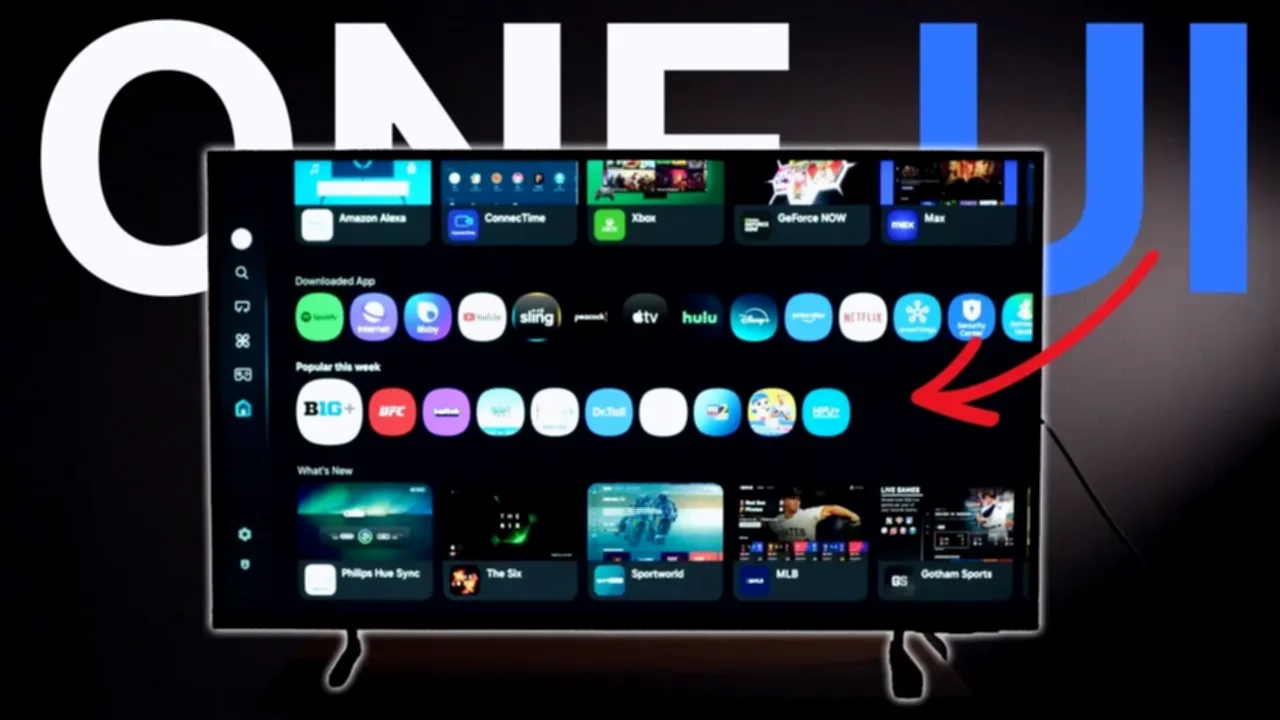
Samsung’un yeni arayüzü, kullanıcı dostu bir yapı sunarak uygulama yönetimini son derece kolaylaştırıyor. Televizyonunuzda yer açmanın en etkili yolu, sık kullanmadığınız uygulamaları kaldırmaktır. Şu anda kullanmadığınız oyunlar veya akış platformlarının, arka planda ne kadar yer kaplayabildiğine dikkat edin. Ana ekranınızdaki “Uygulamalar” bölümüne gidip, sağ üstte yer alan “Ayarlar” çarkına tıklamanız yeterli. Buradan yüklü olan tüm uygulamaları listeleyebilir ve “Sil” seçeneğiyle kolayca yer açabilirsiniz. Bazı ön yüklü uygulamaları silmek mümkün olmasa da, bunların güncellemelerini kaldırarak da yer kazanabilirsiniz. Samsung One UI Tizen hakkında Akıllı TV’lerden Beklenmeyen Yenilikler Kışın Şıklığını Yakalayın: Erkek Bot Seçerken Dikkat Edilmesi Gerekenler
Önbellek Temizliği ile Hız Kazanın
Televizyonunuza yüklediğiniz uygulamalar, yükleme hızını artırmak için “önbellek” adı verilen geçici dosyalar biriktirir. Özellikle video platformları bu konuda oldukça cömerttir. Ancak, biriken bu veriler zamanla önemli miktarda depolama alanı kaplayabilir. One UI Tizen arayüzünde her uygulamanın ayarlar kısmında “Önbelleği Temizle” seçeneğine ulaşabilirsiniz. Bu işlem, kişisel bilgilerinizi silmeden gereksiz dosyaları temizler. Uygulamanızın sürekli çökmesi veya yavaş çalışması durumunda ise “Verileri Sil” seçeneğine başvurabilirsiniz. Ancak bu işlem, uygulamanızın içindeki ayarları sıfırlayacaktır.
Cihaz Bakımı ile Otomatik Optimizasyon
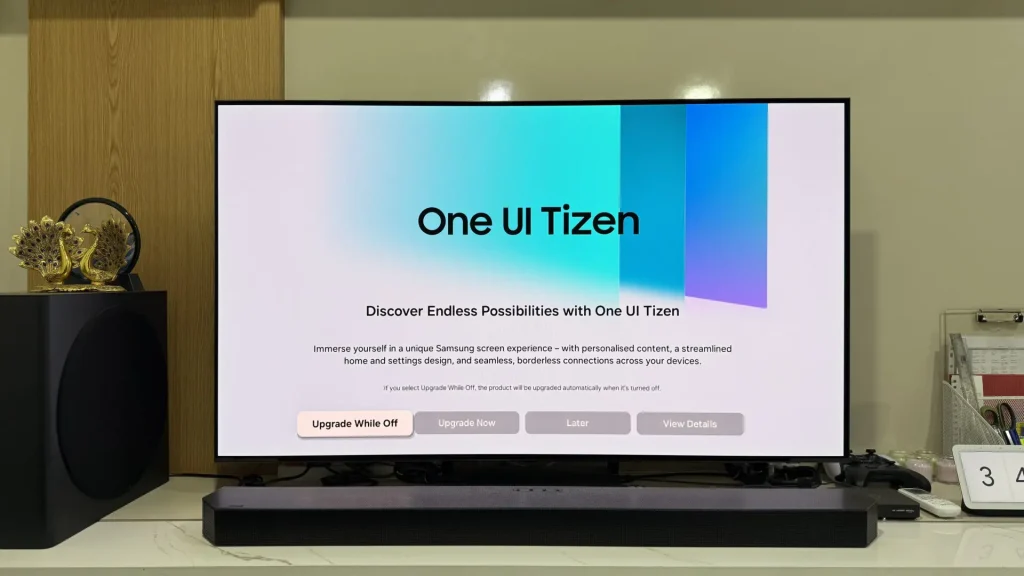
Samsung’un akıllı telefonlarından tanıdığımız “Cihaz Bakımı” özelliği, One UI Tizen ile televizyonlara da entegre edilmiş durumda. Ayarlar menüsündeki “Destek” bölümünden erişebileceğiniz bu araç, televizyonunuzu tarayarak gereksiz süreçleri sonlandırıyor ve depolama alanını analiz ediyor. “Şimdi Optimize Et” butonuna bastığınızda, sistem bellekten gereksiz dosyaları temizliyor. Bu sayede, menüler arası geçişler daha akıcı hale geliyor.
Yazılım Güncellemeleri ve Fabrika Ayarları
Tüm temizlik adımlarına rağmen hâlâ depolama sorunu yaşıyorsanız, yazılım güncellemelerini kontrol etmek faydalı olabilir. Samsung, One UI Tizen güncellemeleriyle depolama yönetimini iyileştiren yamalar sunuyor. Eğer sisteminizde tanımlanamayan bir doluluk varsa, “Fabrika Ayarlarına Dön” seçeneği son çare olarak değerlendirilebilir. Bu işlem, tüm verileri temizleyerek televizyonunuzu ilk günkü hızına kavuşturur. Ancak bu adıma geçmeden önce önemli verilerinizi yedeklediğinizden emin olun.
Sonuç olarak, Samsung’un One UI Tizen arayüzü sayesinde televizyonunuzun depolama alanını yönetmek artık çok daha kolay. Kullanmadığınız uygulamaları silmek, önbelleği temizlemek ve cihaz bakımını düzenli olarak yapmak, televizyonunuzun performansını artıracak. Bu küçük ama etkili adımlarla, televizyon deneyiminizi daha keyifli hale getirebilirsiniz.



0 Yorum Yapıldı